בקצרה
- מה קרה: או שווינדוס לא מכירה את שיטת הדחיסה של הסרטון (קודק, בדרך כלל HEVC של מצלמות וטלפונים חדשים), או שהקובץ עצמו נפגע, כמעט תמיד כי ההקלטה נקטעה.
- מה לא לעשות עכשיו: אל תמירו את הקובץ, אל תשנו את הסיומת, ואל תתקינו “חבילות קודקים” מאתרים אקראיים.
- מה כן: פתחו קליפ אחר מאותה מצלמה. אם גם הוא לא נפתח, זה הקודק, והפתרון בחינם ולוקח דקה. אם רק הקובץ הזה לא נפתח, הוא פגום: עברו לצעדים שלמטה.
- לא רוצים להתעסק עם זה? שלחו לי את הקובץ. הבדיקה בחינם, ואם לא הצלחתי לשחזר, הכסף חוזר. איך שולחים.
הבדיקה של 30 שניות
פתחו קליפ אחר מאותה מצלמה, שצולם באותו יום ובאותן הגדרות.
- גם הוא לא נפתח? הבעיה בקודק, לא בקובץ. שום דבר לא פגום. הפתרון בסעיף הבא.
- שאר הקליפים נפתחים בלי בעיה, ורק הקובץ הזה לא? הבעיה בקובץ עצמו. דלגו לסעיף “אם הקובץ פגום”.
אם זה הקודק
- פתחו את הקובץ ב-VLC, נגן חינמי שמנגן הכול בלי להתקין תוספות.
- או התקינו את “HEVC Video Extensions” מחנות מיקרוסופט, ואז גם האפליקציות של ווינדוס ינגנו אותו.
איך יודעים שזה עבד: הקובץ נפתח, וגם שאר הקליפים.
אם הקובץ פגום: מה עושים, צעד אחר צעד
- העתיקו הכול למחשב. את הקובץ הפגום, ובאותה הזדמנות גם קליפ תקין מאותו כרטיס. מהרגע הזה עבדו רק על העותקים. הכרטיס נשאר בצד.
- הכינו “קליפ לדוגמה”. הקלטה תקינה מאותה מצלמה, באותן הגדרות בדיוק שבהן צולם הקובץ הפגום: אותה רזולוציה (גודל התמונה, למשל 4K), אותו מספר פריימים לשנייה (25, 50 או 100), אותה איכות הקלטה. הכי פשוט: קליפ שצילמתם באותו יום, לפני או אחרי הקובץ שנפגע, בלי לשנות הגדרות באמצע. הקליפ שהעתקתם מהכרטיס בדרך כלל מתאים. אם אין כזה, הכניסו כרטיס למצלמה, סגרו את מכסה העדשה, והקליטו 30 שניות.
- הריצו תוכנה חינמית בשם untrunc. היא לוקחת את המפה מהקליפ התקין ובונה לפיה מפה חדשה לקובץ הפגום. הורידו כאן (לווינדוס, תוכנה רגילה עם כפתורים, בלי להקליד פקודות). בעמוד שנפתח הורידו את הקובץ untrunc_x64.zip, חלצו אותו, והפעילו את untrunc-gui.exe (לא את untrunc.exe, זו הגרסה בלי החלון). בחרו את הקליפ לדוגמה, בחרו את הקובץ הפגום, והריצו. אם הקובץ שיצא לא נפתח, הריצו עוד פעם, זה קורה. איך יודעים שזה עבד: נוצר קובץ MP4 חדש, והוא נפתח בנגן.
- בדקו את הקובץ כולו, לא רק את ההתחלה. האורך צריך להתאים למה שצילמתם. גללו לחמש-שש נקודות לאורך הסרטון, בעיקר לקראת הסוף. בכל נקודה עצרו, הריצו כמה שניות, ובדקו שהתמונה זזה חלק ושהשפתיים תואמות לדיבור. אם התמונה קופצת או הסאונד זז: הקליפ לדוגמה לא תואם מספיק. חפשו קליפ שתואם יותר והריצו שוב. אל תחליפו תוכנה.
למה זה קרה
בהקלטה שנעצרה באמצע נשמרו התמונה והסאונד, אבל לא ה“מפה” שאומרת לנגן איפה יושב כל פריים. ווינדוס פותחת את הקובץ, לא מוצאת מפה, ומציגה הודעה כללית.
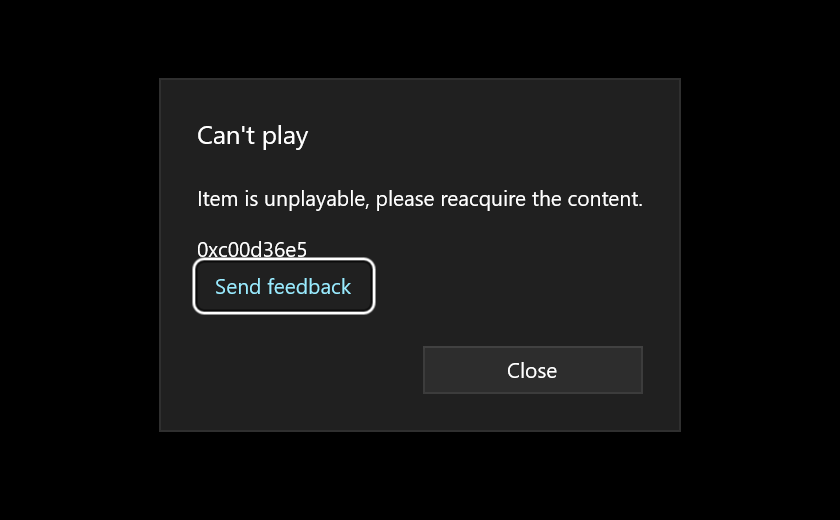
יש עוד סימן: כשבדקתי בווינדוס 11, אפליקציית Movies & TV הציגה על הקלטה שנקטעה קוד אחר לגמרי, 0xc00d36e5 “Item is unplayable, please reacquire the content” (החלון שבתמונה למעלה). ההודעה הזאת מצביעה על הקובץ, לא על הקודק.
במצלמות סוני הקובץ הפגום מסתיים לפעמים ב-RSV במקום ב-MP4. למקרה הזה יש עמוד נפרד.
שאלות נפוצות
- השגיאה 0xc00d36c4 אומרת שהווידאו פגום? לרוב לא. ווינדוס פשוט לא מכירה את הקודק, בדרך כלל HEVC. בדקו קליפ אחר מאותה מצלמה: אם גם הוא לא נפתח, התקינו את תוסף ה-HEVC או השתמשו ב-VLC.
- המרה של הקובץ תפתור את הבעיה? רק אם תוכנה כלשהי מצליחה לפתוח אותו. אם גם VLC לא, לקובץ אין מפה, וממיר לא יוכל לקרוא אותו. קודם בנו את המפה מחדש.
- VLC מנגן את הקובץ, אבל ווינדוס לא? אז הקובץ תקין. התקינו את “HEVC Video Extensions” מחנות מיקרוסופט, או המשיכו עם VLC.
- מופיע דווקא 0xc00d36e5, “Item is unplayable”? זה הקוד שמופיע כשההקלטה נקטעה, והטיפול הוא כמו בכל קובץ פגום: העתיקו, השיגו קליפ לדוגמה, ובנו את המפה מחדש.
אם נתקעתם
הקובץ גדול? גם הריצה השנייה יצאה מקרטעת? או שפשוט אין לכם זמן להתעסק עם זה? שלחו לי קישור לקובץ ולקליפ תקין מאותה מצלמה. קודם כול אני בודק אם החומר בכלל נמצא בקובץ, ואומר לכם בדיוק מה המצב. הבדיקה הזאת בחינם.
אם יש מה לשחזר ותרצו להמשיך, אתם מקבלים מחיר לפי הקובץ. משלמים, ואז העבודה מתחילה. ואם לא הצלחתי לשחזר, הכסף חוזר, כולו או חלקו, לפי התוצאה.
מעדיפים מייל? avihaiteram@gmail.com
מי אני
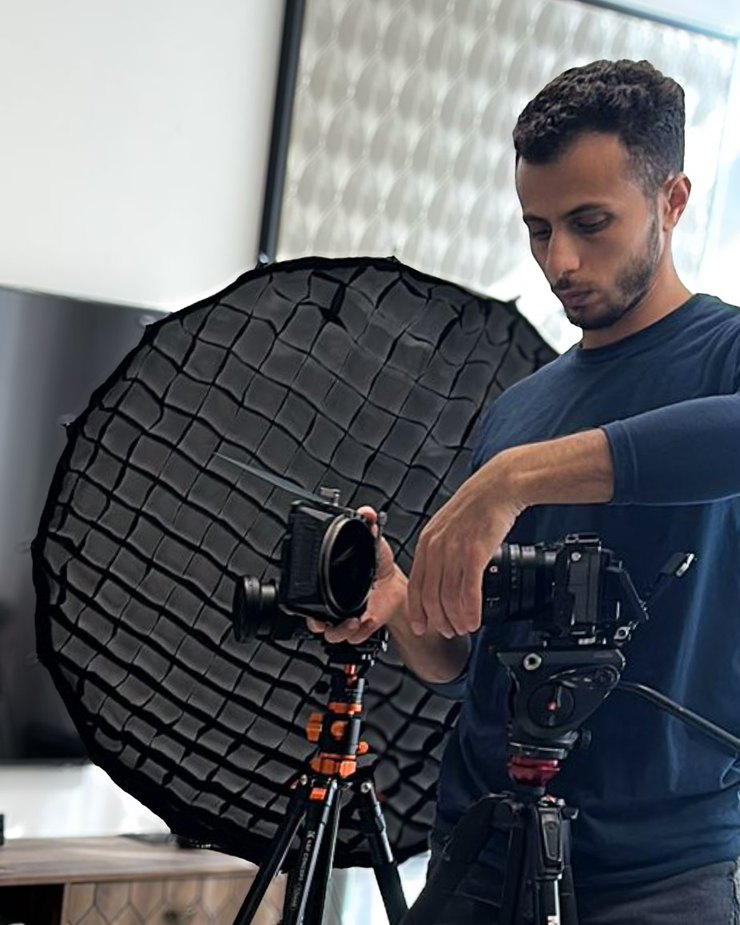
אביחי תרם, צלם ועורך וידאו. אני מצלם על Sony FX3 ועובד עם קבצי מצלמה כאלה כל יום, אז אני יודע איך מצלמה כותבת אותם ומה נשבר כשהיא נכבית באמצע, וכבר החזרתי לחיים קבצים כאלה מסוני ומ-DJI.
שלחו לי קובץ שלא נפתח: הבדיקה הראשונה תמיד בחינם, ואם לא הצלחתי לשחזר, הכסף חוזר. אפשר למצוא אותי גם באינסטגרם: @avihai.teram.