בקצרה
- אם זה קפץ בייבוא: הקובץ מהמצלמה כנראה פגום, כמעט תמיד כי ההקלטה נקטעה. Premiere רק מדווח על זה. בדיקה ב-VLC אומרת אם זה נכון.
- אם זה קפץ בייצוא: הבעיה לא בחומר בכלל. Premiere לא מצליח לכתוב את קובץ הייצוא, לרוב בגלל שם תיקייה בעברית, דיסק מלא או קידוד חומרה.
- מה לא לעשות עכשיו: אל תפרמטו את הכרטיס (פרמוט מוחק הכול) ואל תמחקו את הקובץ המקורי.
- לא רוצים להתעסק עם זה? שלחו לי את הקובץ. הבדיקה בחינם, ואם לא הצלחתי לשחזר, הכסף חוזר. איך שולחים.
אם ההודעה הופיעה בייבוא
Premiere קורא את ה“מפה” של הקובץ, החלק שאומר איפה יושב כל פריים, ומגלה שהיא לא תואמת למה שיש בקובץ. כשמדובר בחומר ממצלמה, זו כמעט תמיד הקלטה שנקטעה לפני שהמצלמה סיימה לכתוב אותה (במצלמות סוני הקובץ מסתיים לפעמים ב-RSV במקום ב-MP4), או קובץ שההעברה שלו נעצרה באמצע.
בדיקה מהירה: פתחו את אותו קובץ ב-VLC ונגנו את הדקה האחרונה. אם גם VLC נכשל, הקובץ פגום ו-Premiere רק מדווח על זה. עברו לצעדים שלמטה.
אם VLC מנגן אותו כרגיל, כולל הסוף, הבעיה כנראה בזיכרון המטמון של Premiere: Premiere שומר לעצמו עותק זמני של כל קובץ, ולפעמים המטמון הזה מתבלבל. נקו אותו (Preferences → Media Cache → Delete) וייבאו שוב.
אם הקובץ פגום: מה עושים, צעד אחר צעד
- העתיקו הכול למחשב. את הקובץ הפגום, ובאותה הזדמנות גם קליפ תקין מאותו כרטיס. מהרגע הזה עבדו רק על העותקים. הכרטיס נשאר בצד.
- הכינו “קליפ לדוגמה”. הקלטה תקינה מאותה מצלמה, באותן הגדרות בדיוק שבהן צולם הקובץ הפגום: אותה רזולוציה (גודל התמונה, למשל 4K), אותו מספר פריימים לשנייה (25, 50 או 100), אותה איכות הקלטה. הכי פשוט: קליפ שצילמתם באותו יום, לפני או אחרי הקובץ שנפגע, בלי לשנות הגדרות באמצע. הקליפ שהעתקתם מהכרטיס בדרך כלל מתאים. אם אין כזה, הכניסו כרטיס למצלמה, סגרו את מכסה העדשה, והקליטו 30 שניות.
- הריצו תוכנה חינמית בשם untrunc. היא לוקחת את המפה מהקליפ התקין ובונה לפיה מפה חדשה לקובץ הפגום. הורידו כאן (לווינדוס, תוכנה רגילה עם כפתורים, בלי להקליד פקודות). בעמוד שנפתח הורידו את הקובץ untrunc_x64.zip, חלצו אותו, והפעילו את untrunc-gui.exe (לא את untrunc.exe, זו הגרסה בלי החלון). בחרו את הקליפ לדוגמה, בחרו את הקובץ הפגום, והריצו. אם הקובץ שיצא לא נפתח, הריצו עוד פעם, זה קורה. איך יודעים שזה עבד: נוצר קובץ MP4 חדש, והוא נפתח בנגן.
- בדקו את הקובץ כולו, לא רק את ההתחלה. האורך צריך להתאים למה שצילמתם. גללו לחמש-שש נקודות לאורך הסרטון, בעיקר לקראת הסוף. בכל נקודה עצרו, הריצו כמה שניות, ובדקו שהתמונה זזה חלק ושהשפתיים תואמות לדיבור. אם התמונה קופצת או הסאונד זז: הקליפ לדוגמה לא תואם מספיק. חפשו קליפ שתואם יותר והריצו שוב. אל תחליפו תוכנה. ואז ייבאו ל-Premiere את הקובץ החדש, לא את המקורי.
אם ההודעה הופיעה בייצוא
אז הבעיה בכלל לא בחומר שלכם: Premiere לא מצליח לכתוב את קובץ הייצוא. לפי הפורום של אדובי, הסיבות הנפוצות הן:
- שם תיקיית היעד מכיל תווים שאינם באנגלית (עברית, למשל). ייצאו לתיקייה שכל הנתיב שלה באותיות אנגליות בלבד.
- נגמר המקום בדיסק. פנו מקום, או ייצאו לדיסק אחר.
- קידוד חומרה בגרסאות מסוימות. בגרסה 23.1 היה באג ידוע שתוקן ב-23.2. בחלון הייצוא, בהגדרות הווידאו, יש בחירה בין Hardware Encoding ל-Software Encoding: עברו ל-Software, או עדכנו את התוכנה.
איך יודעים שזה עבד: הייצוא מסתיים בלי ההודעה, והקובץ נפתח.
שאלות נפוצות
- Premiere מציג את השגיאה, אבל VLC מנגן את הקובץ? אז הקובץ כנראה תקין. נקו את זיכרון המטמון של Premiere (Media Cache) וייבאו שוב.
- זה קורה רק בייצוא? זו בעיה בכתיבת הקובץ, לא בחומר: שם תיקייה שאינו באנגלית, דיסק מלא, או קידוד חומרה בגרסה בעייתית.
- ומה עם “The file has an unsupported compression type”? Premiere מציג אותה על אותם קבצים פגומים, כשהוא בכלל לא מוצא מפה שאפשר לקרוא. הטיפול זהה: בדקו ב-VLC, ואז בנו את המפה מחדש.
אם נתקעתם
הקובץ גדול? גם הריצה השנייה יצאה מקרטעת? או שפשוט אין לכם זמן להתעסק עם זה? שלחו לי קישור לקובץ ולקליפ תקין מאותה מצלמה. קודם כול אני בודק אם החומר בכלל נמצא בקובץ, ואומר לכם בדיוק מה המצב. הבדיקה הזאת בחינם.
אם יש מה לשחזר ותרצו להמשיך, אתם מקבלים מחיר לפי הקובץ. משלמים, ואז העבודה מתחילה. ואם לא הצלחתי לשחזר, הכסף חוזר, כולו או חלקו, לפי התוצאה.
מעדיפים מייל? avihaiteram@gmail.com
מי אני
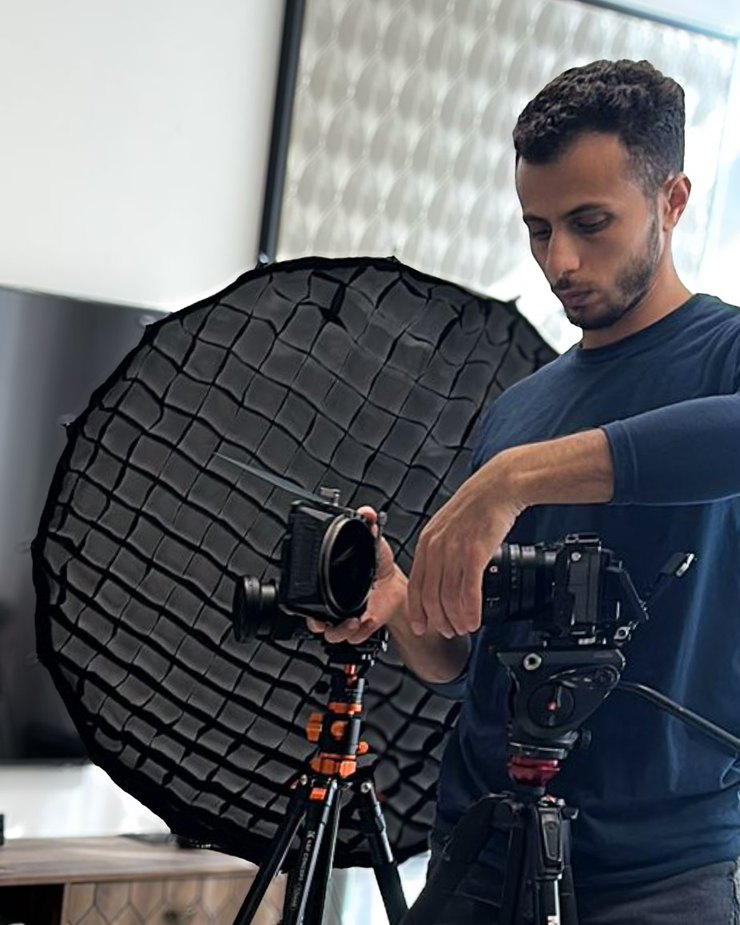
אביחי תרם, צלם ועורך וידאו. אני מצלם על Sony FX3 ועובד עם קבצי מצלמה כאלה כל יום, אז אני יודע איך מצלמה כותבת אותם ומה נשבר כשהיא נכבית באמצע, וכבר החזרתי לחיים קבצים כאלה מסוני ומ-DJI.
שלחו לי קובץ שלא נפתח: הבדיקה הראשונה תמיד בחינם, ואם לא הצלחתי לשחזר, הכסף חוזר. אפשר למצוא אותי גם באינסטגרם: @avihai.teram.